
小米助手相册全部导出完整教程
2026-05-29 16:35:13 编辑:wzc
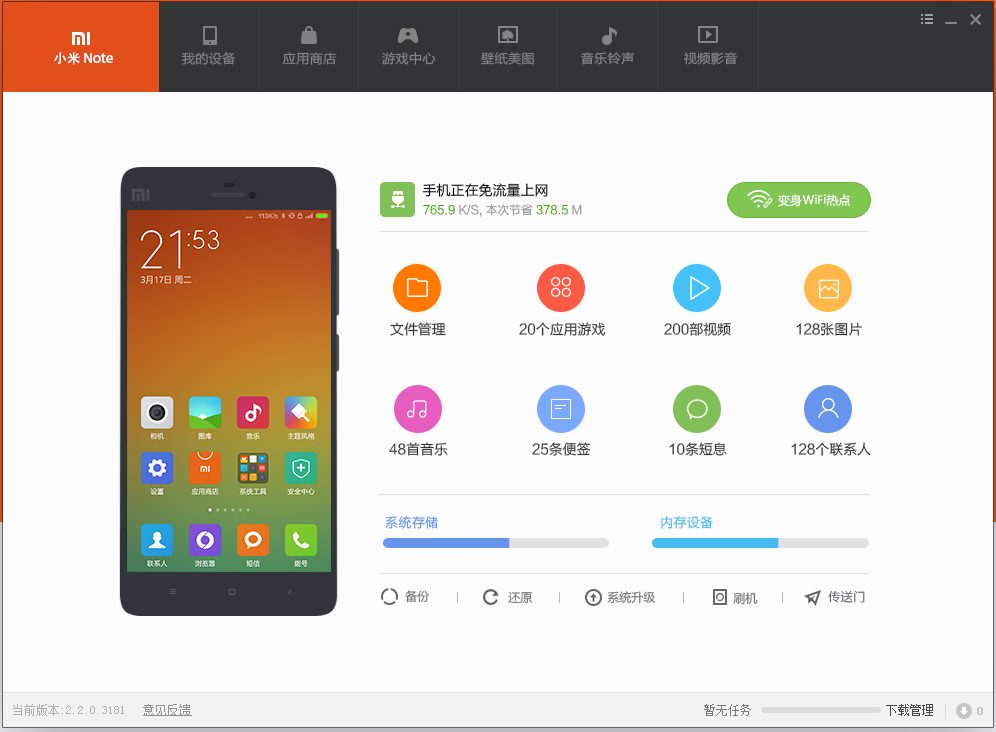
小米助手平时怎么导出相册内容呢?下面为大家带来详细操作流程,首先在电脑安装小米助手,使用数据线连接手机与电脑,在手机端开启USB调试选择文件传输模式,保证设备正常连通。连接成功后点击图片选项,进入相册管理页面,下面是具体步骤。
准备工作
请先确认你的电脑已安装最新版本的小米助手——可直接从小米官网获取安装包,安装过程简洁明了,全程只需按向导提示操作即可完成。随后,使用原装USB数据线将小米手机与电脑连接,并开启手机端的USB调试功能。具体开启路径为:进入“设置” → “我的设备” → “全部参数”,连续点击“MIUI版本”七次,直至屏幕弹出“您已进入开发者模式”的提示;接着返回“设置” → “更多设置” → “开发者选项”,在列表中找到并启用“USB调试”。
导出相册
连接成功后,启动小米助手。主界面会清晰显示手机基本信息及各项管理模块。点击顶部或侧边栏中的“相册”入口,进入相册管理页面。此时,软件将自动扫描并加载手机内所有图片资源,照片按拍摄时间、地理位置等维度智能归类,便于快速定位目标内容。
下载
如需一次性导出全部照片,只需在相册浏览页右上角点击“全选”,再点击下方“导出”按钮即可开始传输。系统会弹出路径选择窗口,建议指定一个专属文件夹用于集中存放,例如在桌面新建名为“小米相册备份”的文件夹。导出耗时视照片总量及设备性能而定,请保持连接稳定并耐心等待任务完成。
查看与管理导出的照片
导出结束后,前往你设定的目标文件夹,即可看到所有已迁移的照片文件。此时可自由执行重命名、按日期/事件分类、创建子文件夹等操作,提升后期管理效率。此外,还可借助Windows照片查看器、Photoshop、美图秀秀等工具对图片进行裁剪、调色、添加水印等基础优化,让回忆更具质感。
借助小米助手批量导出相册,不仅能有效规避因手机故障、误删或丢失带来的数据风险,还为照片的长期归档、跨平台分享以及个性化创作提供了坚实基础。无论你是想建立家庭影像库,还是准备制作纪念电子相册,这个方法都能轻松胜任。立即动手尝试,让每一帧心动瞬间,都被稳妥珍藏!

-
-

-

想取消Google商店的订阅却找不到位置?多大点事,小编给你速速解决了,Google很坑啊,必须自己手动取消才行,我们直接...
2026-10-28 12:11 -
-













-

《苏里:第七音符》是一款由Tathvamasi Studios工作室开发发行的冒险游戏,整体风格偏手绘,刚好在今天10月30日上线,目前Steam...
2026-10-30 17:04 -

近期索尼前CEO肖恩莱登在接受采访时重点讲了英伟达的DLSS5,他说这项技术不好,就是假的,不是技术突破。近距离细看根本不行,观...
2026-10-30 16:59 -

《影之刃零》发售第一天Steam同时在线人数就来到了72万,这还是周四工作日,不敢想要是周末人数会是多少,至少一百万了吧,而且...
2026-10-30 16:54 -
-

不愧是威震天,到哪都是大BOSS,《变形金刚新纪元》也是,不过游戏里的威震天是真恐怖啊,卡我一个多小时了,压制力极强,还能变...
2026-10-30 16:37 -

-

-
今天我们看《神泣纷争》沙漠Boss——克里普特,角色升到50级之后,就能进跨服地图沙漠之渊了,地图分1号、2号两大区域,每个区域的...
2026-10-30 15:59
-
-
-
今天我们看《神泣纷争》沙漠Boss——克里普特,角色升到50级之后,就能进跨服地图沙漠之渊了,地图分1号、2号两大区域,每个区域的...
2026-10-30 15:59 -
-

《王者荣耀》11月月度福利礼册将在11月1日开启,新一期惊喜折扣奖池也是返场了两款史诗皮肤,他们是周瑜的雪夜绮愿和关羽的决胜...
2026-10-30 15:50