
报错?谷歌商店兼容问题与解决思路
2026-10-28 17:16:48 编辑:wzc
谷歌商店安装软件提示设备不兼容是怎么回事?是手机带不动吗,还真不是。一般原因是Android版本低、区域限制或未通过Play认证。解决方法很简单,只要安装前在系统设置里允许该来源安装未知应用就好了。

手动安装匹配架构的APK绕过检测
Play商店的兼容性判断只作用于界面展示,不干预APK安装行为。只要APK本身支持你的CPU和系统版本,装上就能用。
1、打开浏览器,访问 APKMirror.com 或 APKPure.com,搜索目标应用名称。
2、在结果页点开最新版 → 向下滚动找到「Versions」列表 → 逐个点击版本号旁的「View details」→ 确认 ABI 字段是否与你设备一致:设置 → 关于手机 → 处理器,常见为 【arm64-v8a】(高端机)或 【armeabi-v7a】(老机型),务必选中对应项。
3、下载标有「Official」或「Verified」徽章的APK,避开第三方重打包版本。
4、进入设置 → 安全 → 未知来源 → 开启「允许此来源的应用安装」(不同品牌路径略有差异,如小米叫“安装未知应用”,需单独给文件管理器授权)。
5、用系统自带文件管理器定位到下载目录,点击APK → 按提示安装。若弹出“解析包时出现问题”,说明签名冲突或APK损坏,换一个同架构版本重试。
注入适配版GMS框架骗过环境校验
方法一:APKMirror三件套直装
1、前往 APKMirror,搜索关键词:Google Play Services → 筛选与你Android版本完全一致的发布版(例如Android 14对应的是v24.39.x系列)。
2、按顺序下载并安装:① Google Services Framework(GSF)→ ② Google Account Manager → ③ Google Play Services。顺序错会导致后续安装失败。
3、若第二步安装Account Manager时提示“已存在相同包名”,说明残留旧框架未清空,此时必须用 GSF Repair Tool 先清理再重签安装,否则无法通过签名验证。
方法二:UU空间一键虚拟原生环境
打开UU加速器App → 底部切换至【UU空间】→ 点击右上角「必要插件」→ 全部安装 → 返回主界面 → 点击【导入游戏】→ 选择目标应用 → 授权存储权限 → 导入成功后点【加速】启动。这一步会自动创建隔离沙箱,完整模拟带GMS的Pixel设备特征,Play商店刷新后即可正常搜索下载。
到底了...

-

想取消Google商店的订阅却找不到位置?多大点事,小编给你速速解决了,Google很坑啊,必须自己手动取消才行,我们直接...
2026-10-28 12:11 -

-

-
新手也能做轻松做名片,《CorelDRAW》名片排版制作方法介绍
作为工作商务活动中不少缺少的道具,名片在平面设计中需求很大,但难度并不高。只要掌握方法,新手小白也能轻松做出自...
2026-10-12 11:44 -
《MindManager》打开报错闪退runtime error问题解决方法指南
《MindManager》是一款知名图形处理软件,很多用户在第一次打开软件时就遇到runtime error提示报错,随即闪退,其实这...
2026-10-10 16:36










-
可以清硬盘了,《GTA6》PS5占用已出,是210GB,应该和玩家预想的差不多。信息刚公布就引发了社区讨论,玩家都在想删什么游戏。小...
2026-10-28 17:22 -

谷歌商店安装软件提示设备不兼容是怎么回事?是手机带不动吗,还真不是。一般原因是Android版本低、区域限制或未通过Play认证。...
2026-10-28 17:16 -
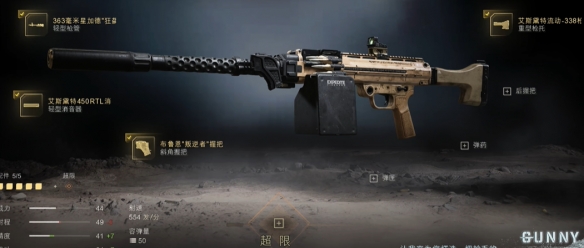
威尔46在《使命召唤:现代战争4》里是个超级大阴间啊,已经可以评为轮椅里的天花板了。作为一把高射速冲锋枪,初速也是不意外的...
2026-10-28 17:10 -
要是给《最终幻想共鸣》拉斯韦尔配装的话,就不能只考虑攻击力了,还要看速度跟魔力值,因为他技能机制决定了他实战要频繁行动。...
2026-10-28 17:02 -
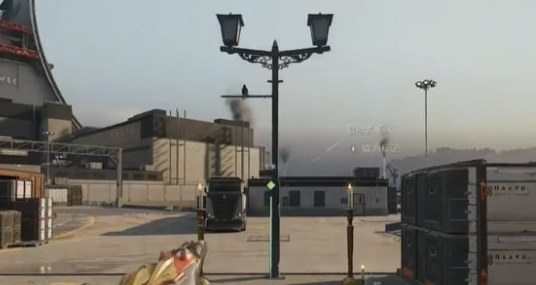
今天是给大家讲《三角洲行动》AZ3渡鸦路灯位置的,和其他地图一样,有4个刷新点,分别在火电滑索路口,石棺后方,运输仓库右前方...
2026-10-28 16:56 -
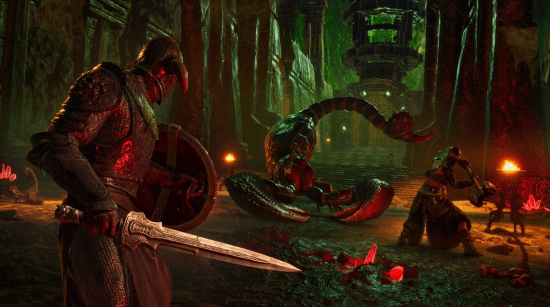
就在昨天,挪威游戏开发商Funcom也是公布了自己的新作《流放者柯南》增强版。预计登陆PlayStation 5与Xbox Series X|S,还有《浮...
2026-10-28 16:51 -
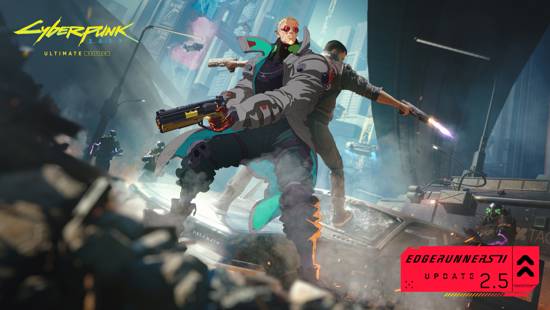
CDPR也是神了,《赛博朋克2077》前两天不是推送了一个新补丁吗。里面啥东西都没有,后面官方又说只影响阿根廷玩家,因为当地出现...
2026-10-28 16:46 -
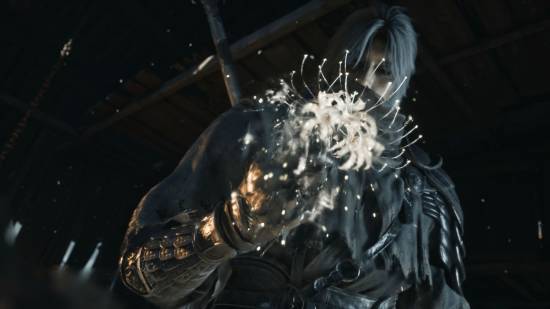
直接就是引爆海外好吗!据统计,国产动作游戏《影之刃零》在Steam和PS5平台上的预购数量已经超过了85万份,收入更是到恐怖的4300...
2026-10-28 16:39
-
就在昨天,挪威游戏开发商Funcom也是公布了自己的新作《流放者柯南》增强版。预计登陆PlayStation 5与Xbox Series X|S,还有《浮...
2026-10-28 16:51 -
CDPR也是神了,《赛博朋克2077》前两天不是推送了一个新补丁吗。里面啥东西都没有,后面官方又说只影响阿根廷玩家,因为当地出现...
2026-10-28 16:46 -
直接就是引爆海外好吗!据统计,国产动作游戏《影之刃零》在Steam和PS5平台上的预购数量已经超过了85万份,收入更是到恐怖的4300...
2026-10-28 16:39 -
《使命召唤现代战争4》纳米合金是DMZ里的材料,可用于升级前哨,击杀坦克指挥官就有了,不难。只是码头和网格区域必刷一辆巡逻车...
2026-10-28 16:26 -
没想到吧,柯莱在《原神》7.2版本都能找到自己位置,那我们也给她更新下配装吧,都是根据她机制选的,包没问题。圣遗物首选深林...
2026-10-28 16:16