
《EV录屏》新人用户电脑屏幕录制方法全流程介绍
2026-10-10 10:52:29 编辑:muning
《EV录屏》是一款操作有所难度的录屏软件,适用于上网课、录视频等等,不少用户刚刚接触还不了解怎么在软件中打开屏幕录制,其实很简单,本期就带来《EV录屏》新人用户电脑屏幕录制方法全流程介绍,一起来看看吧。
《EV录屏》新人用户电脑屏幕录制方法全流程介绍
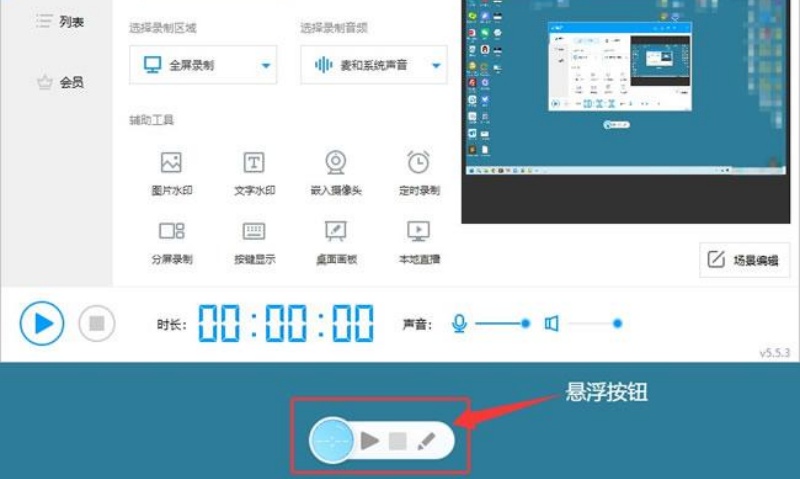
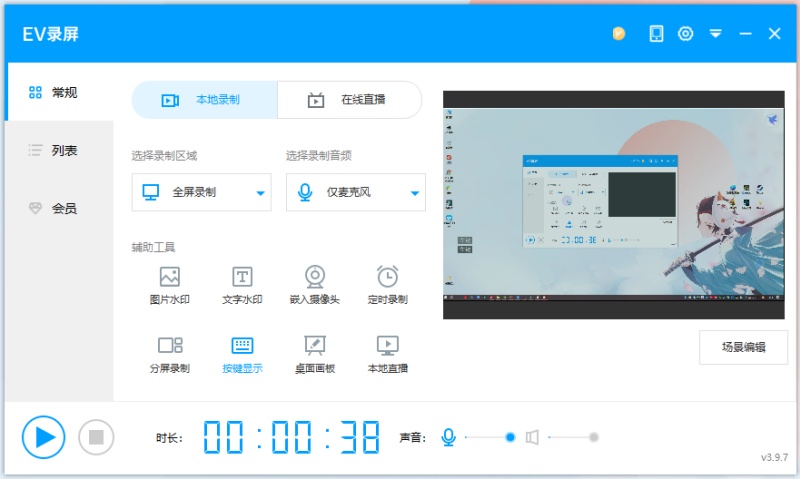
第一步,打开EV录屏,默认在「常规」页的「本地录制」,预览窗里能实时看到画面,右边还有各种辅助工具。
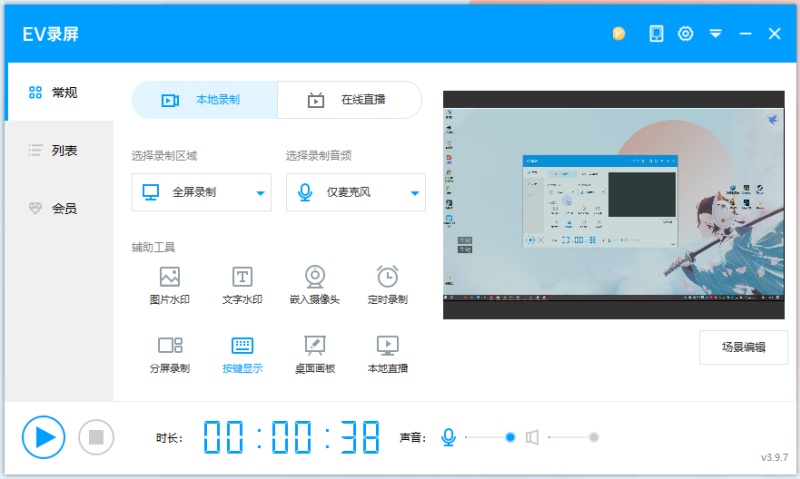
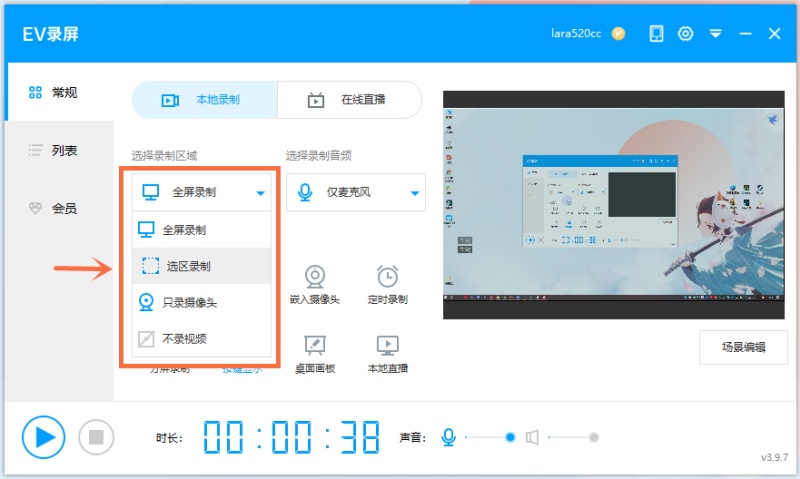
第二步,「选择录制区域」下拉框里按需选:录整个桌面选「全屏录制」,只录一块区域选「选区录制」。
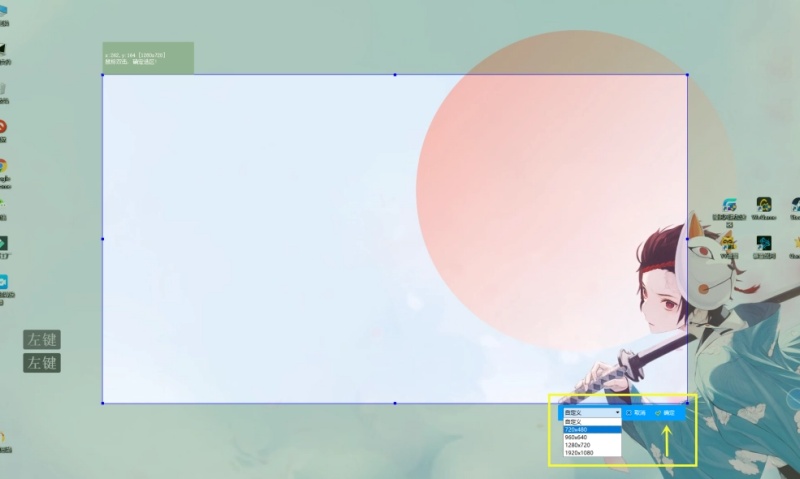
第三步,选了「选区录制」的话,屏幕上会出现一个蓝色选框,拖动边角把要录的范围框住,点「确定」。
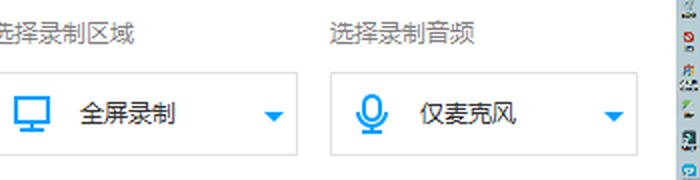
第四步,点开「选择录制音频」的下拉框,按需选:录解说选「仅麦克风」,录视频原声选「系统声音」,两个都要选「系统与麦克风」。
第五步,都设好后点底部的开始按钮,屏幕上会出现悬浮条显示录制状态,随时可以暂停或停止。
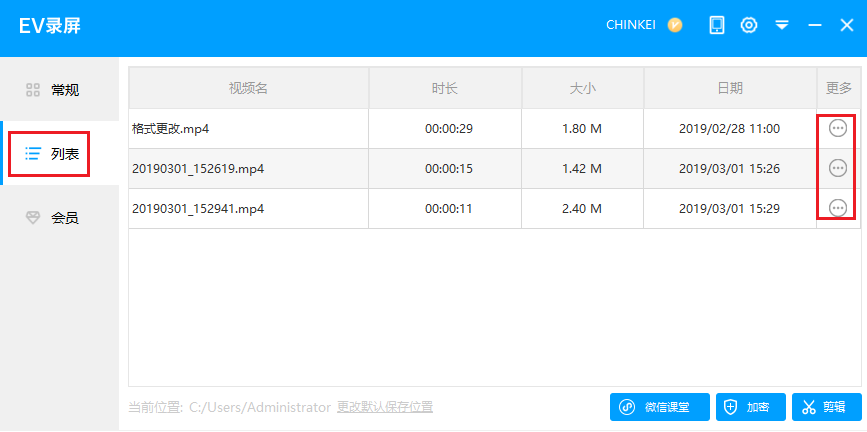
第六步,录完点停止,到「列表」页就能看到刚录好的视频,时长、大小都在,直接播放或另存为MP4。
这样屏幕视频就录好了,网课、演示、游戏集锦都能应付,快去试试吧!
到底了...
















-

今日发售!治愈手绘风经营解谜游戏《乡野奇运》正式登录Steam商店
只是安安稳稳开货车下乡卖货,怎么也会卷入古老的谜团?在今日(10月10日)正式发售的日本手绘风探索经营解谜游戏《乡野奇运》,...
2026-10-10 11:58 -
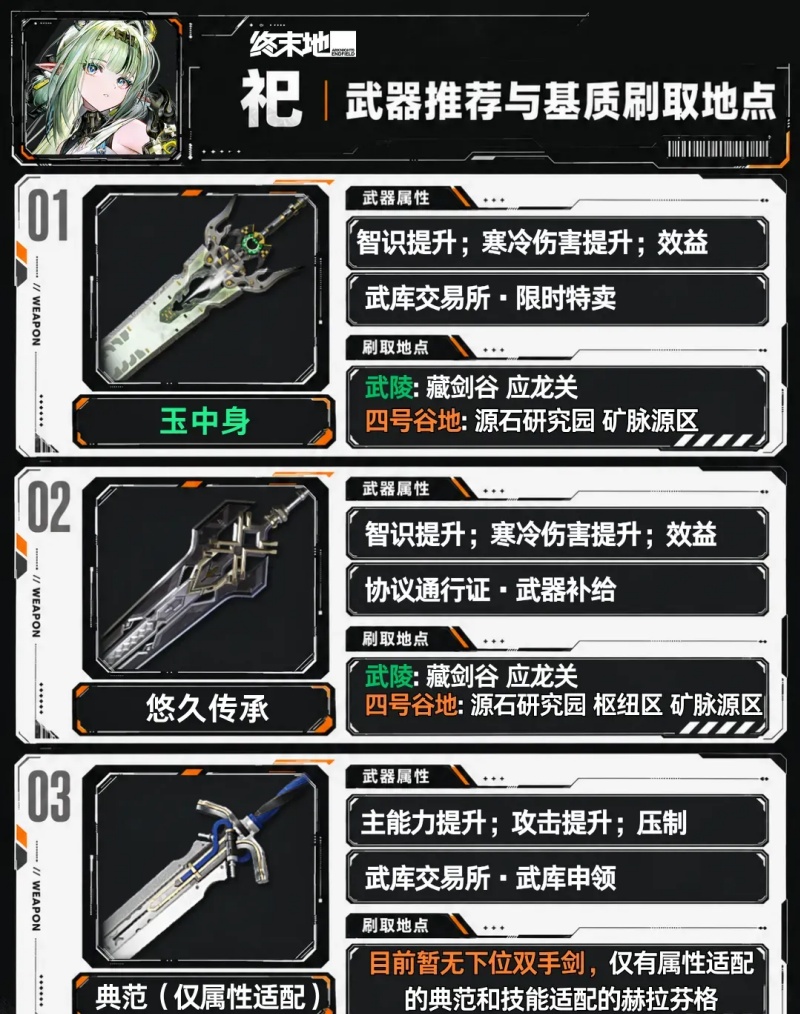
《明日方舟:终末地》1.6版本前瞻全新6星干员祀明河武器搭配刷取推荐
《明日方舟:终末地》1.6版本前瞻即将迎来两位全新6星干员,分别是祀与明河,这两位干员武器搭配首选专武,但在资源有限的情况下...
2026-10-10 11:51 -
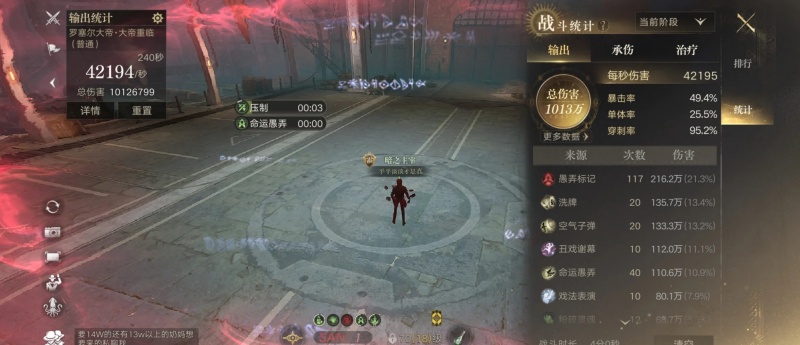
《诡秘之主》S1赛季1.2版本大帝副本木桩占卜家秒伤4万配装攻略
《诡秘之主》S1赛季1.2版本最近推出了新副本大帝木桩,不少玩家都使用这一副本测试配装强度,本期攻略就为各位玩家带来《诡秘之...
2026-10-10 11:48 -

《银松镇》玩家将在潜藏了腐朽与黑暗的小镇地图挣扎求生,面对强大的怪物,学会潜行是所有新手玩家的第一课,本期攻略就为各位玩...
2026-10-10 11:43 -
《EV录屏》是一款操作有所难度的录屏软件,适用于上网课、录视频等等,不少用户刚刚接触还不了解怎么在软件中打开屏幕录制,其实...
2026-10-10 10:52 -
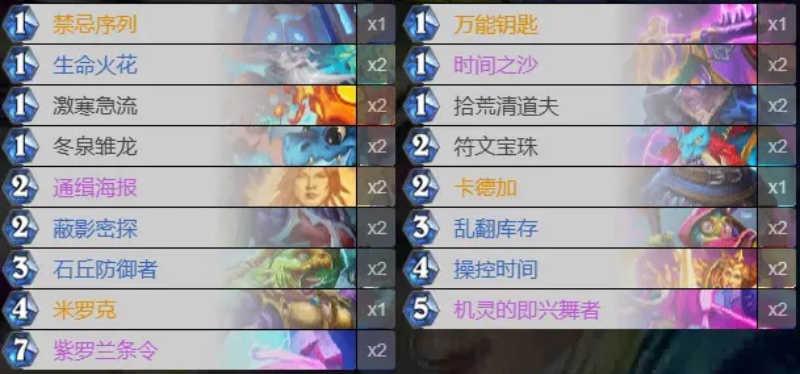
《炉石传说》S14赛季36.6.4最新紫罗兰任务法卡组构筑打法思路详解
《炉石传说》S14赛季36.6.4当前天梯环境牧师比较强势,但遇到牧师未必没有对策。本期攻略就为各位玩家带来《炉石传说》S14赛季36...
2026-10-10 10:46 -
《遗忘之海》地下之王赛季全新黑券船员王女转职骰子配队搭配推荐
《遗忘之海》地下之王赛季推出了全新黑券船员王女,王女是当前最为强势的输出主C,本期攻略就为各位玩家带来《遗忘之海》地下之...
2026-10-10 10:42 -
《巫师3:狂猎 重制版》游戏前中期想要快速提升等级,解锁更多游戏玩法内容,直接前往怪物巢穴刷怪是最快的方法。本期攻略就为各...
2026-10-10 10:36
-
《炉石传说》S14赛季36.6.4最新紫罗兰任务法卡组构筑打法思路详解
《炉石传说》S14赛季36.6.4当前天梯环境牧师比较强势,但遇到牧师未必没有对策。本期攻略就为各位玩家带来《炉石传说》S14赛季36...
2026-10-10 10:46 -
《遗忘之海》地下之王赛季全新黑券船员王女转职骰子配队搭配推荐
《遗忘之海》地下之王赛季推出了全新黑券船员王女,王女是当前最为强势的输出主C,本期攻略就为各位玩家带来《遗忘之海》地下之...
2026-10-10 10:42 -
《巫师3:狂猎 重制版》游戏前中期想要快速提升等级,解锁更多游戏玩法内容,直接前往怪物巢穴刷怪是最快的方法。本期攻略就为各...
2026-10-10 10:36 -

一切重来?《战狗》官宣赛季重置方案细节,存款可换金条解锁外观
近日,一则官方通告引发玩家社区热议,这一通告主要说明了《战狗》抢先体验版即将实装的赛季重置玩法。顾名思义,这个机制指的是...
2026-10-10 09:59 -
《银松镇》是一款深受《双峰》启发的心理恐怖生存游戏,玩家在开局能够获取的第一把开荒武器就是霰弹枪,本期攻略就为各位玩家带...
2026-10-10 09:54