
注意!Weverse地区设置与重新注册教学
2026-08-13 17:22:17 编辑:wzc
有相当一部分用户在注册Weverse时候把国家选错,后面发现很多功能都被限制。然后才开始想到改地区,但是小编要告诉大家,Weverse账号注册选定地区后,就永久锁定了,所以想要使用正确地区的话,只能重新注册账号,下面是详细流程一览。
确认当前账号是否已绑定手机号或邮箱
打开Weverse App → 点击右下角「我的」→ 进入「设置」→ 查看「账户信息」中是否已绑定手机号或邮箱。若未绑定,【无法修改地区,只能重新注册】;若已绑定,可尝试解绑后重走注册流程。
这一步很关键——Weverse不提供“修改注册地区”功能,所有地区信息在首次注册完成即锁定,后台不可编辑。

解绑已有账号并清除本地数据
第一步:在「设置」→「账户信息」→「解除绑定手机号/邮箱」→ 输入验证码完成解绑。
第二步:退出当前账号 → 返回手机桌面 → 长按Weverse图标 → 选择「应用信息」→「存储」→「清除数据」(不是仅清除缓存)。
注意:清除数据会删除本地观看记录、收藏列表和未同步的草稿,但不会影响服务器端已发布的评论或粉丝等级。
用正确地区重新注册
方法一:切换设备网络环境再注册
连接目标地区的Wi-Fi(例如想选日本地区,就连接日本IP的热点或代理),打开Weverse → 点击「注册」→ 选择对应国家/地区 → 填写新邮箱或手机号 → 完成验证。
方法二:使用对应地区的Apple ID或Google账号登录注册
iOS用户:先在App Store切换至目标地区账号 → 重新下载Weverse → 注册时系统自动识别地区;Android用户:在Google Play切换地区 → 下载安装 → 启动后地区选项默认匹配账号所在区。
这一步操作起来很简单,直接把文件拖进去就行。但务必确保注册过程中GPS定位权限开启,且未手动修改过系统语言和地区设置,否则仍可能被识别为原地区。

-

-

想取消Google商店的订阅却找不到位置?多大点事,小编给你速速解决了,Google很坑啊,必须自己手动取消才行,我们直接...
2026-10-28 12:11 -

-

-
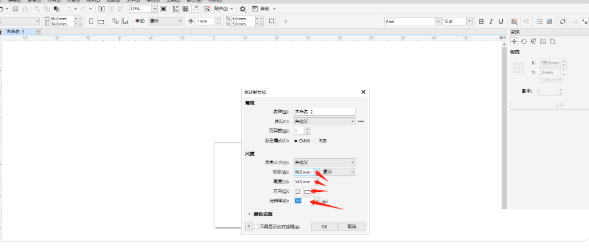
新手也能做轻松做名片,《CorelDRAW》名片排版制作方法介绍
作为工作商务活动中不少缺少的道具,名片在平面设计中需求很大,但难度并不高。只要掌握方法,新手小白也能轻松做出自...
2026-10-12 11:44










-
可以清硬盘了,《GTA6》PS5占用已出,是210GB,应该和玩家预想的差不多。信息刚公布就引发了社区讨论,玩家都在想删什么游戏。小...
2026-10-28 17:22 -
谷歌商店安装软件提示设备不兼容是怎么回事?是手机带不动吗,还真不是。一般原因是Android版本低、区域限制或未通过Play认证。...
2026-10-28 17:16 -
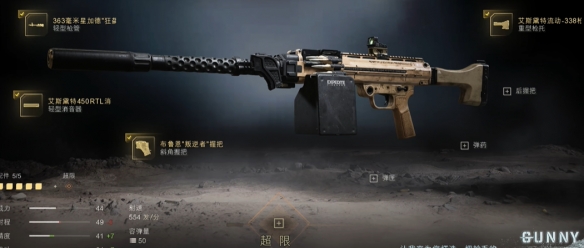
威尔46在《使命召唤:现代战争4》里是个超级大阴间啊,已经可以评为轮椅里的天花板了。作为一把高射速冲锋枪,初速也是不意外的...
2026-10-28 17:10 -
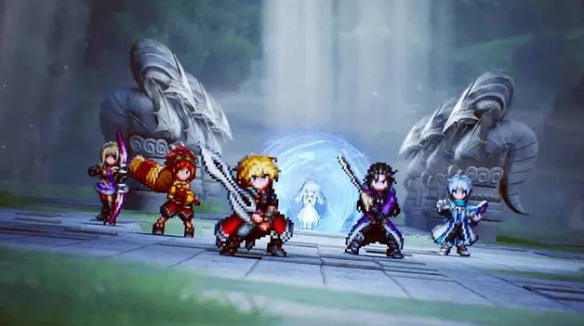
要是给《最终幻想共鸣》拉斯韦尔配装的话,就不能只考虑攻击力了,还要看速度跟魔力值,因为他技能机制决定了他实战要频繁行动。...
2026-10-28 17:02 -
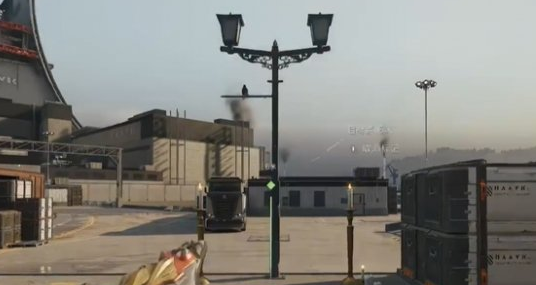
今天是给大家讲《三角洲行动》AZ3渡鸦路灯位置的,和其他地图一样,有4个刷新点,分别在火电滑索路口,石棺后方,运输仓库右前方...
2026-10-28 16:56 -
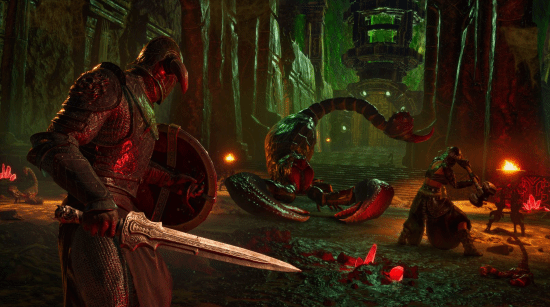
就在昨天,挪威游戏开发商Funcom也是公布了自己的新作《流放者柯南》增强版。预计登陆PlayStation 5与Xbox Series X|S,还有《浮...
2026-10-28 16:51 -
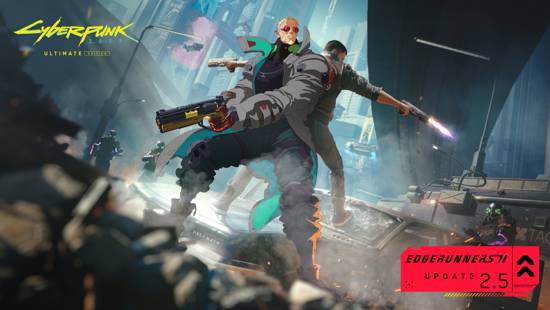
CDPR也是神了,《赛博朋克2077》前两天不是推送了一个新补丁吗。里面啥东西都没有,后面官方又说只影响阿根廷玩家,因为当地出现...
2026-10-28 16:46 -
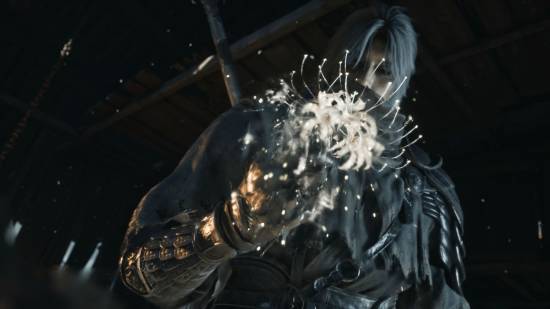
直接就是引爆海外好吗!据统计,国产动作游戏《影之刃零》在Steam和PS5平台上的预购数量已经超过了85万份,收入更是到恐怖的4300...
2026-10-28 16:39
-
就在昨天,挪威游戏开发商Funcom也是公布了自己的新作《流放者柯南》增强版。预计登陆PlayStation 5与Xbox Series X|S,还有《浮...
2026-10-28 16:51 -
CDPR也是神了,《赛博朋克2077》前两天不是推送了一个新补丁吗。里面啥东西都没有,后面官方又说只影响阿根廷玩家,因为当地出现...
2026-10-28 16:46 -
直接就是引爆海外好吗!据统计,国产动作游戏《影之刃零》在Steam和PS5平台上的预购数量已经超过了85万份,收入更是到恐怖的4300...
2026-10-28 16:39 -
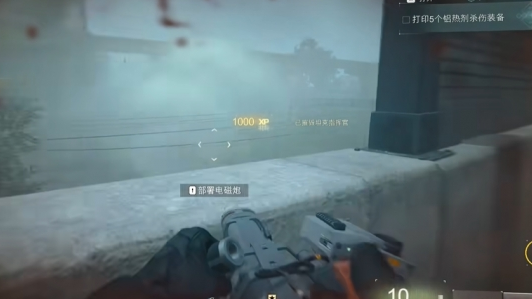
《使命召唤现代战争4》纳米合金是DMZ里的材料,可用于升级前哨,击杀坦克指挥官就有了,不难。只是码头和网格区域必刷一辆巡逻车...
2026-10-28 16:26 -
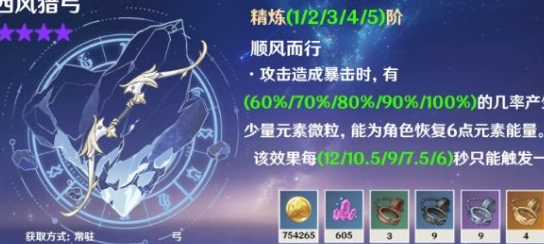
没想到吧,柯莱在《原神》7.2版本都能找到自己位置,那我们也给她更新下配装吧,都是根据她机制选的,包没问题。圣遗物首选深林...
2026-10-28 16:16