剪映片头制作与音效使用方法
2026-07-21 10:09:29 编辑:wzc
一段视频要想留住玩家,就需要一个很有冲击力的开头。我们用剪映就能轻松实现这一需求,无需任何剪辑基础。手机剪映也能搞。下面小编就带大家从零开始,详细讲解背景搭建,贴纸排版跟文字样式的操作思路。

素材准备
第一步是收集核心素材:一段音质清晰、节奏有力的喇叭喊话音频(可自行实录,也可从正版音效平台下载);同时搭配一张契合主题的高清静态图,或一段简短有力的动态画面作为视觉载体。
导入项目
启动剪映App,点击“开始创作”,将已准备好的音频文件与画面素材一次性拖入或选择导入至时间线工作区。
音频处理
将音频轨道拖至时间轴底层,依据整体节奏需求裁剪或拉伸其长度。若原始音频包含冗余静音段或杂音,可使用分割工具精准切除,保留最富感染力的部分。
画面编排
将图片或视频素材放置于音频上方轨道,并统一时长以保持视听同步。若使用静态图,建议启用关键帧功能,添加平滑缩放、轻微旋转或位移动画,避免画面呆板,增强表现张力。
特效加持
进入“特效”面板,在搜索栏输入“喇叭”“扩音器”“声波”等关键词,挑选风格匹配的动态特效(如喷射声波、震动边框、拟真喇叭图标等),叠加至画面层,再手动调节其位置、大小及持续时间,确保视觉反馈与音频爆发点严丝合缝。
音画对齐优化
放大时间轴,对照音频波形峰值与画面动作节点(如喇叭图标弹出、声波扩散起始帧),微调画面触发时机或局部变速,力求口型模拟、震动反馈与声音输出高度一致,提升真实感与沉浸感。
字幕强化
点击“文字”模块,选用粗体醒目字体(如思源黑体Bold、站酷小黄鸡等),设置高对比色(白字黑描边/黄字红阴影),输入喊话文案。通过设定“出现—停留—消失”三段式时间轴,使文字节奏与语音重音、停顿自然咬合。
成品导出
全部调整完毕后,点击右上角“导出”,根据发布平台要求选择分辨率(推荐1080p)、帧率(通常30fps)及编码格式(H.264),完成渲染并保存至本地设备。只需简单几步,你就能用剪映打造出兼具专业质感与传播力的喇叭喊话风格片头。
-
-

-

想取消Google商店的订阅却找不到位置?多大点事,小编给你速速解决了,Google很坑啊,必须自己手动取消才行,我们直接...
2026-10-28 12:11 -

-











-
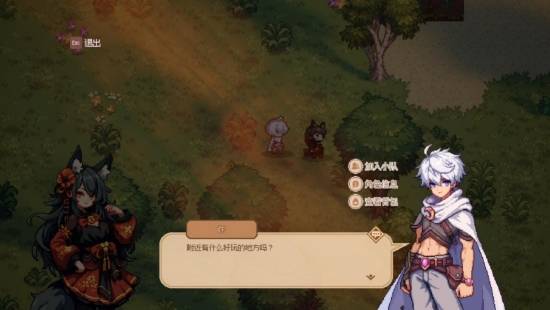
爽玩了,像素游戏《麦琪的花园》今天发售,喜欢建造玩法的玩家可以下载体验一下,与常见生存建造游戏不同的是,本作更看重玩家和...
2026-10-29 18:35 -
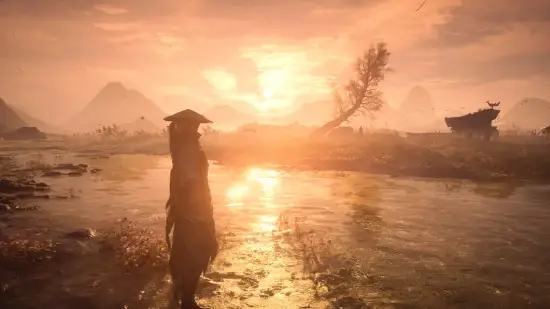
《影之刃零》画面太暗了?那是因为你没有调,来,小编教你们。如果你是普通PS5的话,就用官方提供的画质模式,要是PS5Pro的话,...
2026-10-29 18:29 -
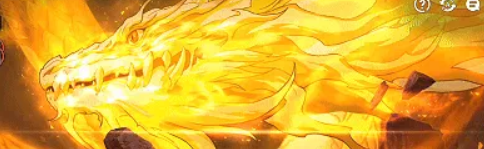
本期主角是《第七史诗》里的梅铃,今天刚上线,定位是五星限定潜行者。三技能火龙升天能瞬间回满自身生命并获得一个额外回合,很...
2026-10-29 18:24 -
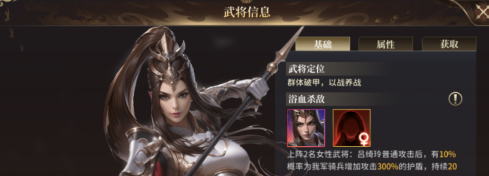
下面我们来看《征战王权》,游戏以三国为背景,上线就送周瑜,一定时间内完成新手任务就可以给他升到5星,完全免费,每天还有通...
2026-10-29 18:17 -

买就送!Epic这次也是下血本了,只要在Epic商城购买《影之刃零》就能领取一个联动奖励,其实也没啥,就主角的皮肤,Sanguine镐子...
2026-10-29 18:10 -
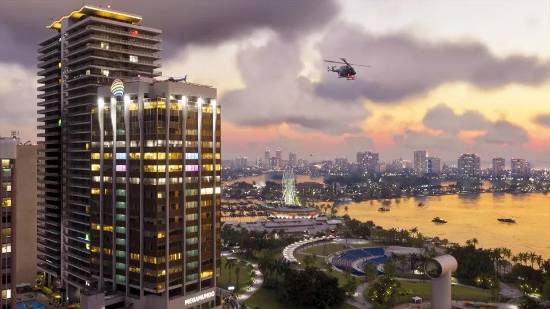
《GTA6》地图面积出来了,快跟小编一起看看吧。Rockstar采访中表示,《GTA6》地图陆地面积相当于《GTA4》《GTA5》和《荒野大镖客...
2026-10-29 18:03 -
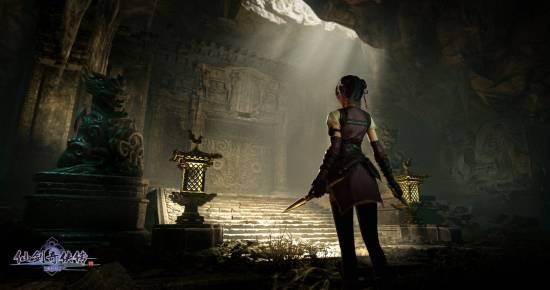
《仙剑四重制版》有消息了,官方也是放出了最新的开发进度,还说2026年12月5日会在安徽合肥举办仙剑嘉年华,主题是寻仙之夜。进...
2026-10-29 17:59 -
-
《GTA6》地图面积出来了,快跟小编一起看看吧。Rockstar采访中表示,《GTA6》地图陆地面积相当于《GTA4》《GTA5》和《荒野大镖客...
2026-10-29 18:03 -
《仙剑四重制版》有消息了,官方也是放出了最新的开发进度,还说2026年12月5日会在安徽合肥举办仙剑嘉年华,主题是寻仙之夜。进...
2026-10-29 17:59 -
-
-
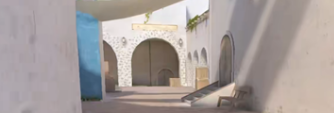
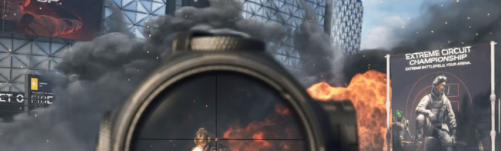
喜欢玩生化模式的玩家一定要试一试《对峙交锋时刻》生化模式,好玩多了,不像某某游戏,数值膨胀成啥了。对峙交锋生化模式底子还...
2026-10-29 17:41