

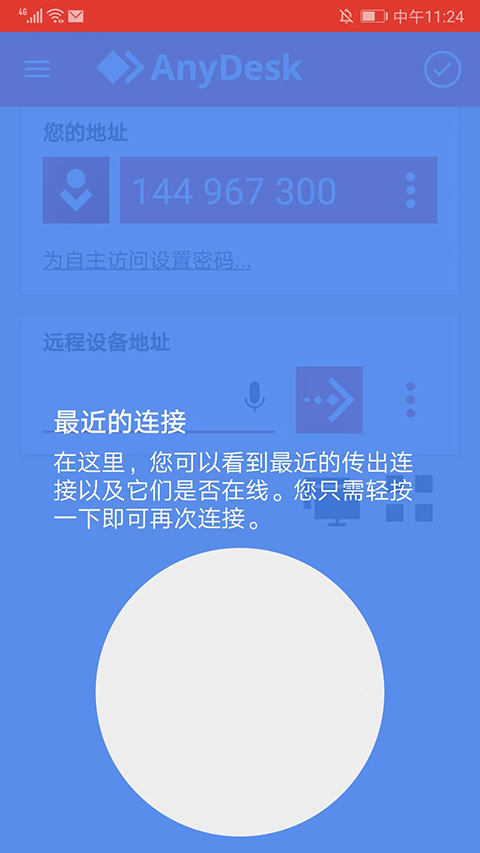
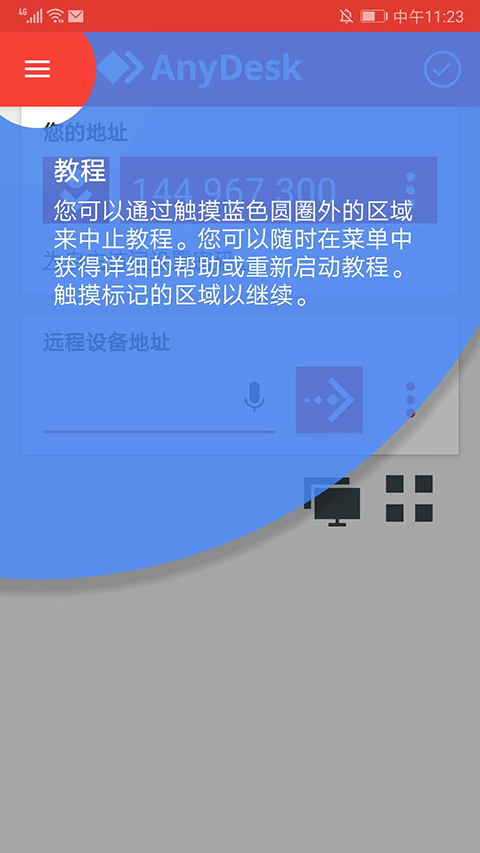
anydesk 是一款高效的远程桌面控制工具,专为需要跨设备实时协作的用户设计。我实测发现它凭借先进的视频编解码技术,能在各种网络环境下提供流畅的操作体验。本文将详细解析 anydesk 的核心功能、操作教程、技术亮点及实际使用感受,帮助你快速判断是否值得安装。无论是办公协同还是技术支持,这款软件都能满足你的远程操控需求,带你轻松掌握跨设备管理的技巧。
anydesk亮点
1、远程桌面控制
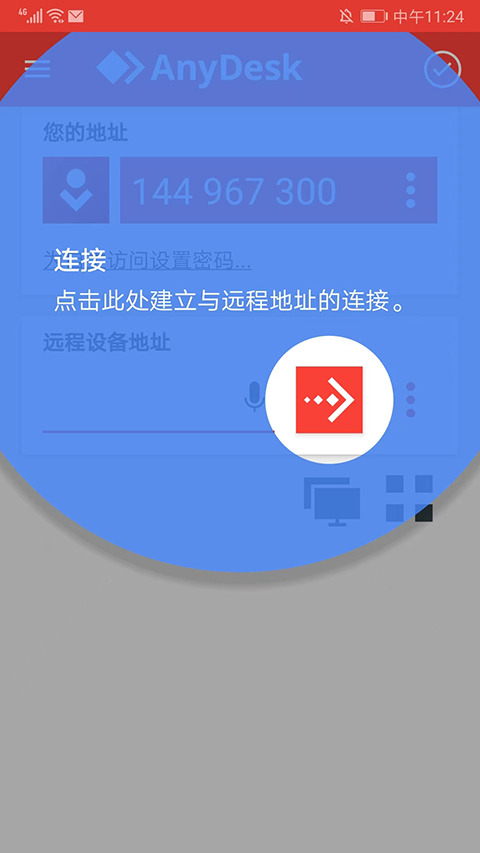
输入目标设备地址ID即可建立连接,实现跨设备屏幕操控与协作处理。
2、文件快速传输
文件管理、相册、录音等多类型内容均可上传,传输过程不受大小限制。
3、连接安全设置
命名空间与自主访问权限可自定义配置,连接安全性与便捷性兼顾。
4、多实例并行运行
可与其他远程工具同时运行,本身也支持多实例并行操作,互不干扰。
anydesk使用教程
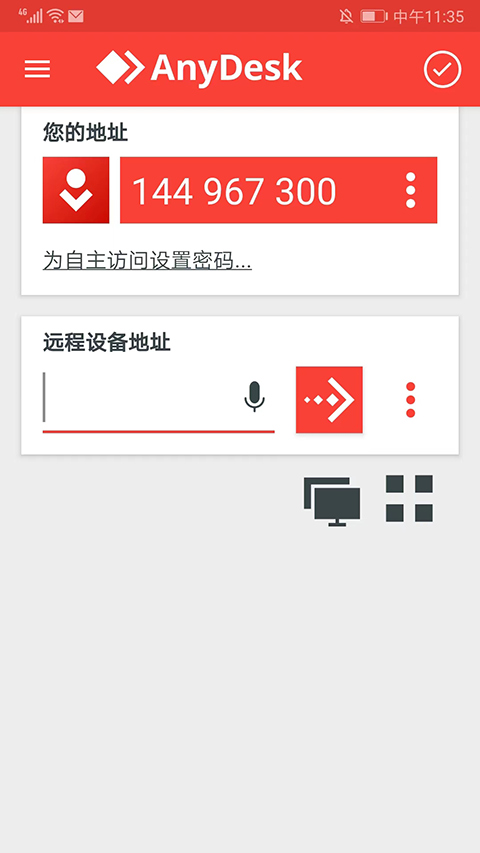
1、打开AnyDesk,点击右上角打勾图标进入准备状态。
2、您的地址栏目查看专属地址ID,妥善保存作为连接凭证。
3、远程设备地址栏输入目标ID,确认无误后点击箭头图标开始连接。
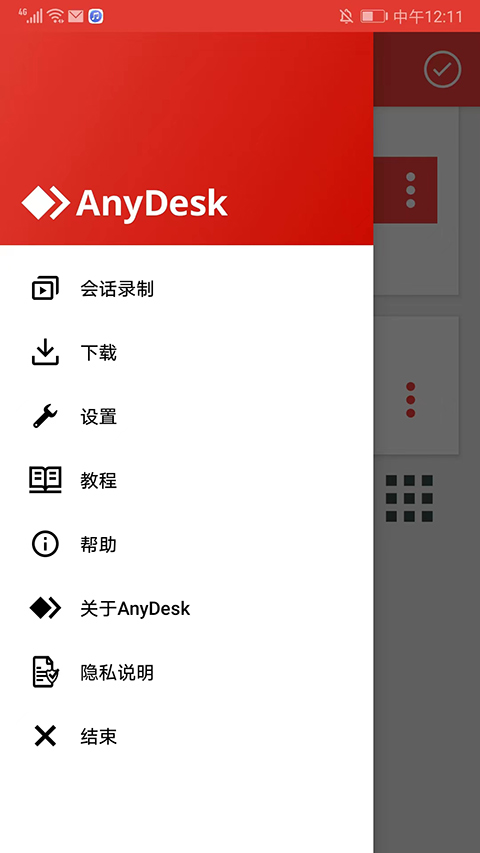
4、连接成功后按住菜单按钮滑动至上传文件选项,选择文件管理、相册等内容上传。
5、设置页面可调整屏幕方向,安全选项中勾选始终允许即可开启自主访问。
anydesk特色
1、编解码技术领先
DeskRT视频编解码专为图形界面设计,画面传输效率与清晰度表现俱佳。
2、高帧率流畅运行
传输帧率稳定在60fps,屏幕操作过程顺滑,画面卡顿情况较为少见。
3、带宽利用效率高
100KB每秒网速条件下依旧保持流畅体验,蜂窝数据环境同样表现不错。
4、延迟控制出色
本地网络环境下延迟基本无感知,远程操作响应速度接近本地使用效果。
anydesk 点评
这款软件的编解码技术领先,用户们下载使用这款软件可以去进行编程的使用,视频编码专为图形界面设计,画面传输的效率与清晰度表现俱佳,感兴趣的用户们都可以去下载体验。
并且在这款软件用户们也可以去进行远程操控的使用,在使用这款软件的时候都会保持高帧率流畅运行,用户们在使用的过程中也不用担心会卡顿,画面卡顿的情况非常少见,值得推荐。
- 应用厂商:互联网
- 版本:v8.3.4
- 系统:需要支持安卓系统5.2以上
- 语言:简体中文
- 年龄:年满18周岁以上
- 包名:com.anydesk.anydeskandroid
- 权限:
- 隐私:查看






















-
爽玩了,像素游戏《麦琪的花园》今天发售,喜欢建造玩法的玩家可以下载体验一下,与常见生存建造游戏不同的是,本作更看重玩家和...
2026-10-29 18:35 -

《影之刃零》画面太暗了?那是因为你没有调,来,小编教你们。如果你是普通PS5的话,就用官方提供的画质模式,要是PS5Pro的话,...
2026-10-29 18:29 -

本期主角是《第七史诗》里的梅铃,今天刚上线,定位是五星限定潜行者。三技能火龙升天能瞬间回满自身生命并获得一个额外回合,很...
2026-10-29 18:24 -

下面我们来看《征战王权》,游戏以三国为背景,上线就送周瑜,一定时间内完成新手任务就可以给他升到5星,完全免费,每天还有通...
2026-10-29 18:17 -

买就送!Epic这次也是下血本了,只要在Epic商城购买《影之刃零》就能领取一个联动奖励,其实也没啥,就主角的皮肤,Sanguine镐子...
2026-10-29 18:10 -

《GTA6》地图面积出来了,快跟小编一起看看吧。Rockstar采访中表示,《GTA6》地图陆地面积相当于《GTA4》《GTA5》和《荒野大镖客...
2026-10-29 18:03 -
《仙剑四重制版》有消息了,官方也是放出了最新的开发进度,还说2026年12月5日会在安徽合肥举办仙剑嘉年华,主题是寻仙之夜。进...
2026-10-29 17:59 -
-

-

喜欢玩生化模式的玩家一定要试一试《对峙交锋时刻》生化模式,好玩多了,不像某某游戏,数值膨胀成啥了。对峙交锋生化模式底子还...
2026-10-29 17:41