

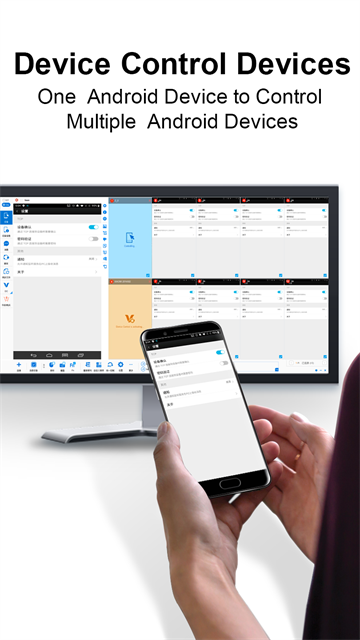
Total Control 是专为安卓真机测试打造的效率利器,能快速完成点击滑动等自动化操作。这款工具适合测试工程师、运维人员及需要批量管理设备的用户。本文将深入解析其核心功能与特色,详细演示从安装到多机同步控制的全过程,并解答关于驱动、调试模式等常见使用问题,带你全面了解这款软件的实际表现与操作细节,助你提升工作效率。
Total Control 软件常见问题
软件对手机性能有一定要求,建议 CPU 在 1GHz 以上,内存不低于 1GB。它仅支持安卓 6 到 16 系统,无需 Root 权限即可正常运行,普通用户也能放心使用。
USB 连接时建议使用原装数据线并插在机箱后置接口,多机连接需用工业级 Hub。WiFi 连接则需注意网络延迟,5G 频段传输更稳定,避免掉线影响操作体验。
Total Control软件特色
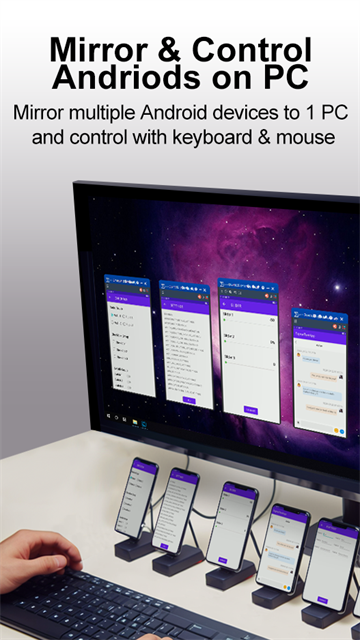
● 屏幕和音频镜像 – 将多个 Android 设备投影到一台 PC。
● 灵活的连接 – 支持Wi-Fi、USB 和以太网。
● 录制和屏幕截图 – 捕获屏幕和无限视频录制。
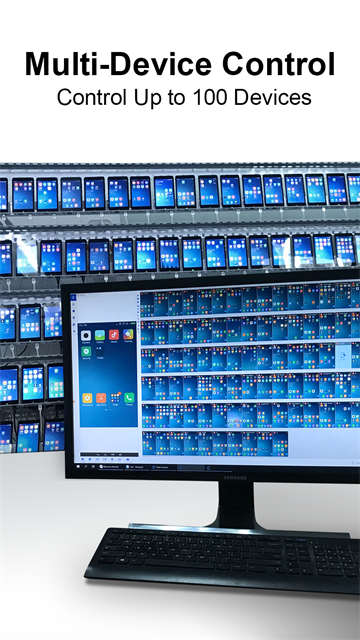
● PC 控制 Android – 使用鼠标、键盘、屏幕和麦克风从 PC 控制 1 到 100 个 Android 设备。
● 设备控制 – 从单个 Android 设备控制多个设备。
● 通知 – 在您的 PC 上查看和回复消息。
● 屏幕关闭时控制 – 在屏幕关闭时操作设备以节省电池。
● 多设备视图 – 为每个设备打开单独的窗口(Windows 桌面模式)或同时监控多个设备(多设备控制中心)。
● 自动化 – 基于对象(UI 元素)来取代基于坐标的操作和检索。
● 脚本 – 支持JavaScript 和REST API,内置200 多个API,易于扩展。
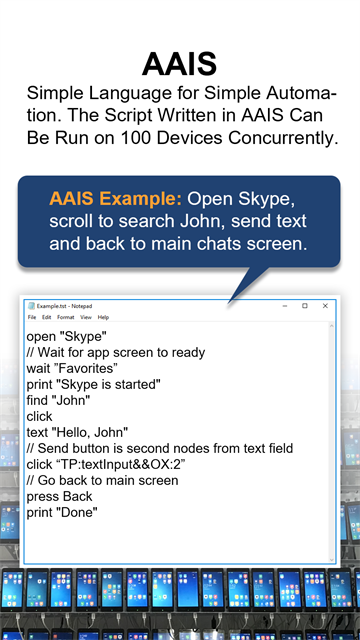
● AAIS – 简单的基于命令的自动化。基于对象的捕获和重放生成 AAIS。
● Windows 输入支持 – 在 Android 设备上使用本机 Windows 语言和输入法。
Total Control软件功能
第一步:下载安装
安装文件是压缩文件,请先解压再进行安装。
按提示完成安装,推荐使用快速安装。
安装成功后,打开 Total Control。
首次使用,您可能会看到这几个窗口:
连接窗口:点击“没有找到设备点击这里开始”按钮,可以打开连接帮助。
主窗口:主窗口是所有功能的入口,可以打开连接窗口,进入多控中心 ,也是购买入口。
公告窗口:发布新版本发布或促销活动公告。
试用窗口:试用专业版的快捷入口。
第二步:通过 USB 连接第 1 个设备
1. 打开设备的“开发者选项”
“开发者选项”隐藏在设备的设置中,通常需要在“设置”-“关于手机”里,点击“版本号” 7 次,来打开开发者选项。不同的设备步骤略有不同,您可以网上搜索或打开“连接帮助”查看方法。
下面以华为鸿蒙系统为例,演示如何打开开发者选项:
打开“设置”-“关于手机”
点击”版本号” 7 次。
返回“设置”,点击“系统和更新”。
可以看到“开发人员选项”。
2. 打开 “USB 调试”
进入“开发人员选项”后,勾选 “USB 调试” 和 ““仅充电”模式下允许 ADB 调试”。
* 小米手机需要开启 “USB 调试”,“USB 调试(安全设置)”,“USB安装”。
* 其他手机型号仅需开启 “USB 调试”。
3. 用 USB 数据线连接设备和电脑
连接设备和电脑的过程是自动的,如果遇到问题,电脑上会弹出“连接帮助”提示您处理方法。
当设备上弹出提示时,勾选“始终允许使用这台计算机进行调试”并点击“确定”。
连接过程中,Total Control 电脑端将自动推送 app 到设备,如果看到以下提示,请在设备上允许安装应用。
4. 准备连接
Total Control 准备好连接后,会显示设备列表。
第三步:开始控制设备
点击 “连接” 按钮,立即打开设备窗口。
连接成功后,可以看到设备窗口,点击图标可显示工具栏,现在您可以在电脑上控制您的手机了。试试点击一个应用图标,或者左右滑动屏幕。
第四步:试用专业版
如果您是新用户,可以试用 3 天专业版,点击试用窗口或主窗口的试用入口即可。
第五步:同步控制
1. 现在连接第 2 台设备
连接第 2 台设备的方法与第 1 台相同。请开启“USB 调试”并用 USB 线连接设备与电脑。
2. “X,Y”与 “Obj”同步模式的区别
Total Control 支持两种同步模式:
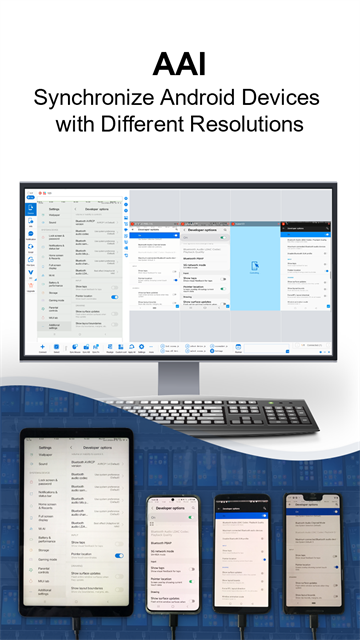
X,Y:所有同步将按屏幕坐标进行。当设备分辨率相同时,推荐这种模式。
Obj:Object 模式下的一对多同步,将节点(UI 对象)的查询(而不是坐标)发送给所有设备。(Windows 桌面模式仅在录制和运行脚本时支持 Obj 模式,如果需要 Obj 模式下鼠标键盘同步控制,请进入多控中心。)
可以在系统设置中切换。
3. 设置 Fn 快捷键来启动 APP
在“设备窗口”点击设置图标,打开设置,进入“快捷键”-“配置”。
点击 F1 后的“点击设置”。
点击“映射到应用程序”。
指定应用后,点击确定,设置成功。然后返回到设备界面。
现在您可以按下键盘上的 F1 启动当前设备上的 SigmaTestAPP 了。
4. 体验同步控制多个设备
在主窗口勾选同步方式:鼠标,键盘,快捷键。
用鼠标点击刚才设置了 Fn 快捷键的设备窗口,把它做为主设备(窗口顶部是蓝色),然后在电脑键盘上按下“F1”,可以看到两个设备上的 SigmaTestApp 同时被打开。
5. 同步输入文字
鼠标点击主设备上的文本框,用键盘输入 365,然后按下回车键。
可以看到另一台设备上也被同步输入了数字。
Total Control 软件评测
这款软件功能布局清晰,设备列表与控制面板一目了然。它能快速完成画面同步与操作控制,支持账号登录和多端同步,让不同设备上的测试工作更加便捷流畅。
对于需要批量管理手机或进行演示操作的用户来说,Total Control 非常实用。一个 PC 就能控制多台安卓机,无论是屏幕投屏还是自动化脚本,都能满足专业测试需求。
- 应用厂商:互联网
- 版本:v3.0.2
- 系统:需要支持安卓系统5.2以上
- 语言:简体中文
- 年龄:年满18周岁以上
- 包名:com.ss.launcher2
- 权限:
- 隐私:查看






















-
桃溪守御是《剑侠世界4无限》里的副本,每天4点刷新,一天最多刷7次。单人进不去,至少三人,一次15分钟。跟爬塔差不多吧,实战...
2026-11-02 11:13 -

来看《影之刃零》里的白山支线,任务容错率非常低,接之前还要打双蛇夫人。我们先去悬崖山救小师妹,然后立刻赶到正道大营打乌冷...
2026-11-02 11:05 -
这次是《最终幻想共鸣》里的披风,不开玩笑,真的很难打。BOSS名字叫夏乌拉,属性为龙,实战可免疫物理和魔法伤害,虽然是切换来...
2026-11-02 10:49 -

《纯白轨迹》什么都好,就是数值膨胀太快了,新手想玩也可以,小编今天刚好带了一套配队来,简单讲讲吧。这套核心就俩字——反伤。...
2026-11-02 10:42 -

传统艺能来的,《剑侠世界4:无限》里也有武器连携技,不过和前作大不一样,算是小重做大升级吧。新版连携技对玩家技术要求挺高...
2026-11-02 10:33 -
-

-
-

《领主契约》没有什么强制性的任务,你想怎么玩就怎么玩,自由度非常高。游戏还有六大职业,玩家可以自己选,职业自带分支玩法。...
2026-11-02 09:57 -

没记错的话,《约定之日》手游22年就能拿到了版号,现在都26年了,还没有定档,我都开始怀疑游戏在不在了。据说重做了玩法,改成...
2026-11-02 09:46