

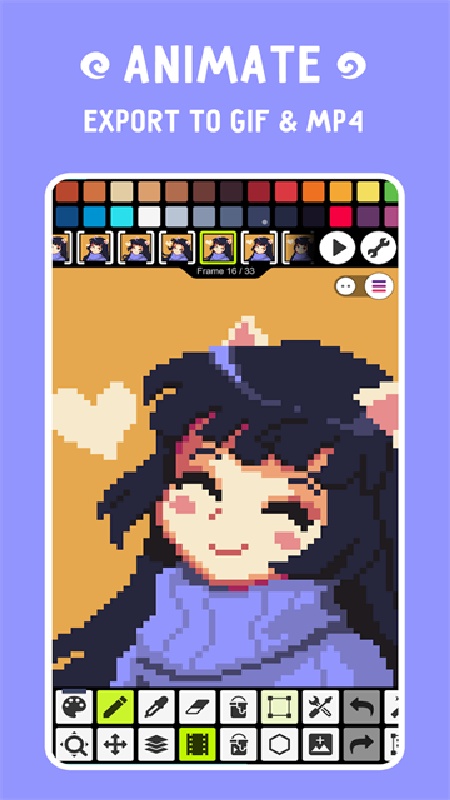
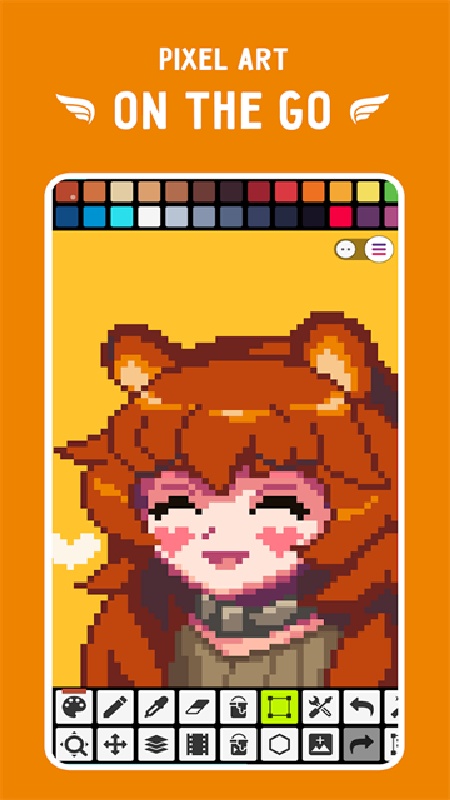
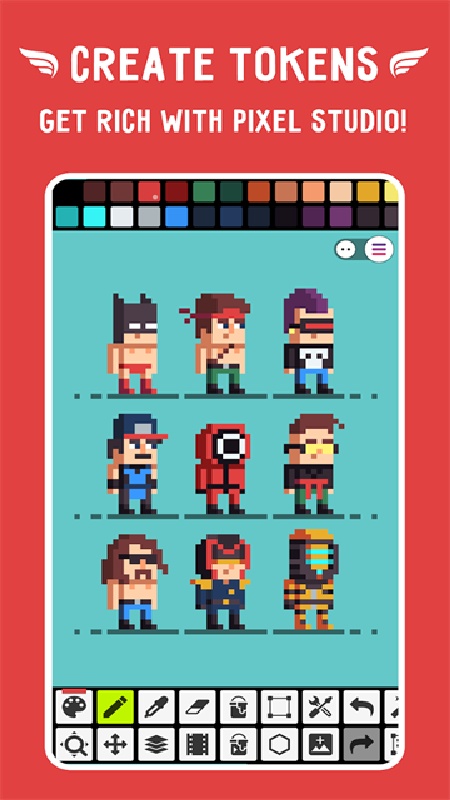
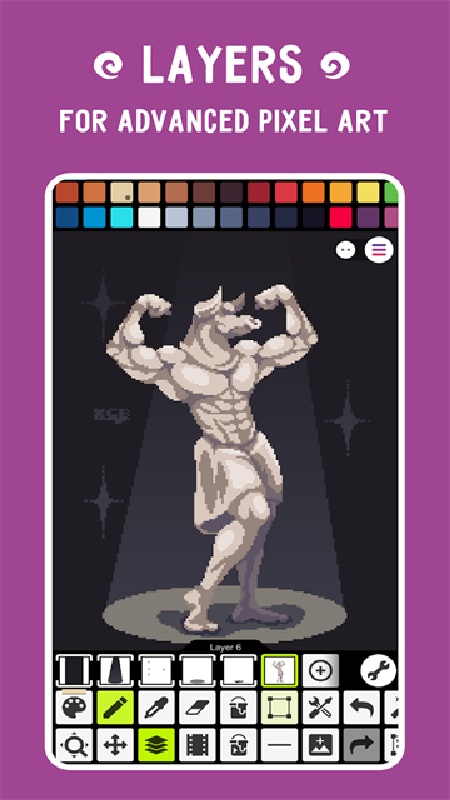
像素画板手机版是像素绘画爱好者的得力助手,这款工具主打复古画风与自由色彩搭配,无论是新手入门还是老手创作都能轻松驾驭。本文将带你深入了解它的上手操作、核心优势、界面亮点以及特色功能,并分享实际测评中的真实感受,帮你快速掌握这款软件的用法与技巧,看看它是否值得你安装在手机上。
像素画板手机版优势
1、支持自定义背景色和画笔颜色。
2、可以保存制作的图片、图标、签名、图纸等。添加到您设备的相册中。
3、可以使用其他相关软件自由编辑。
4、你可以用这个软件做出你想要的图片、图标、签名、绘画、练习等功能。
5、支持手机存储功能和分享功能。
像素画板手机版亮点
1.简洁的界面设计:软件的界面设计简洁明了,操作起来十分方便。
2.高效的性能:无论是加载素材还是运行应用,都表现出了极高的效率。
3.多样的社区互动:用户可以在社区中分享自己的作品,也可以欣赏他人的作品,增强了用户的参与感和归属感。
4.持续的更新与优化:开发商会定期发布新的版本,并对现有功能进行优化和改进,以满足用户的需求。
像素画板手机版使用方式
1、具体工具你们看着名字试一下就明白了,在你第一次点击该工具的时候会弹出该工具的介绍,记得看一看。当弹出提示时,点击下面的“don’t show tips anymore”所有的工具提示类弹窗都会被关闭。我们从打开软件和关闭软件开始看起。
2、第一次打开软件会出现左侧的新建窗口,然后我们点击新建就会弹出右侧的建立工程。从上到下一次能够设置工程名称、画布尺寸(普通版最大储存为1024*1024)、预设尺寸(系统提供好的)、设置背景板的颜色、“template”是样板的意思,其中设置好了动画样板、图层样板和基础字体(这个设置好之后会出现96帧动画,没啥用)。设置好之后,我们就可以点击“创建“开始我们的绘画了。
3、如果把图层和动画功能打开,我们会发现有四个设置:动画栏右侧的动画设置、菜单按钮左侧的工具设置、图层栏右侧的图层设置、工具栏最下方的软件设置。记得要到对应的工具设置中寻找想要的功能。比如说我想要删除图层们就要去图层设置中找,我想要调整动画速度,我就要去动画设置里找。
工具设置,举个例子来说:当我选择笔刷工具想要更换样式时(工具栏左侧倒数第三个),点击工具设置就可以选择我想要的笔刷,每种工具的设置都是不同的。
系统设置,在工具栏中最下面那一个,里面时关于软件的系统设置。里面可以设置主题、语言、绘图区的网格、背景颜色、调整工具栏中的位置等等设置。
最后我们来看一下菜单。点击这三个小横杠标志:
像素画板手机版特色
强大的自定义功能允许用户精细调整画笔大小、透明度及颜色参数,实现高度个性化的创作体验。内置的动画样板支持制作多帧动画,为静态绘画增添动态效果。这些特色功能共同构成了完整的像素艺术创作生态,满足从练习到成品的全流程需求。
实测中发现软件对手机存储管理友好,分享功能便捷实用。无论是绘制小人还是装点色彩,手指操作手感极佳。对于喜欢复古风格的用户来说,这款工具提供了极佳的创作环境,能激发源源不断的灵感,让每一次绘画都充满乐趣。
- 应用厂商:Hippo Games AM
- 版本:v5.02
- 系统:需要支持安卓系统5.2以上
- 语言:简体中文
- 年龄:年满18周岁以上
- 包名:com.PixelStudio
- 权限:
- 隐私:查看





















-

-
《怪物猎人:旅人》国际服由Garena代理发行,目前也是正式上线了,相信很多刚入坑的猎人都不知道怎么充值吧。有两种方法,一是直...
2026-10-30 14:23 -
《鹅鸭杀》又开始圈了,快来跟小编一起,看看万圣节套装获取方法和南瓜堆位置吧,整个地图有4处,分别在中心广场下方通道口,左...
2026-10-30 14:18 -
最近看《三角洲行动》直播,其他人口琴都可以自动演奏,我的怎么不行,后面研究了一下才知道。必须完成守夜人任务,这个任务有六...
2026-10-30 14:10 -
大变样!《英雄联盟手游》最近也是在积极响应万圣节,给赛恩出了个新史诗叫——午夜亡灵赛小恩,看着还是童话风,Q萌Q萌的,跟原版...
2026-10-30 14:04 -
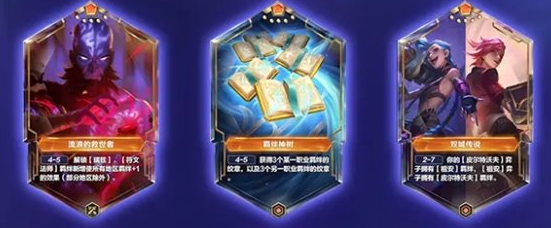
《金铲铲之战》新活动大橘大利开始了,位置就在游戏活动一栏。下面跟小编看看抽卡吧,第一次登录给6抽,之后每天3抽,最多24抽;...
2026-10-30 13:59 -
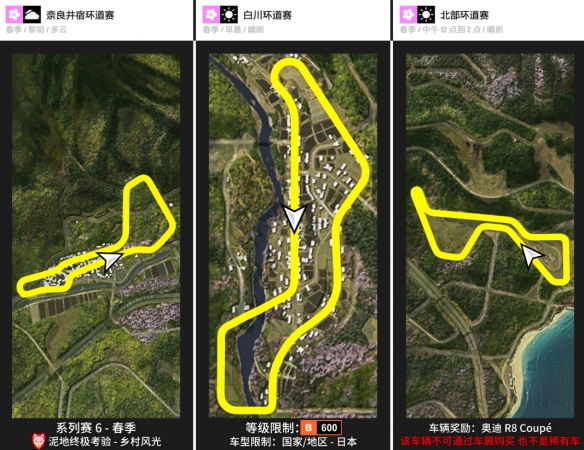
依旧是711联动啊,《极限竞速:地平线6》第六赛季春季地平线相会正式开启,本期20分奖励是1968款的Holden Monaro GTS 327,40分...
2026-10-30 13:54 -
-
万圣将至,《使命召唤:现代战争4》也是上了一个万圣节专属模式,名字叫附身,规则很简单,击杀敌人后自动传送到对方死亡位置,...
2026-10-30 11:49 -
《影之刃零》彭猛是主线必打BOSS,就在悲泣溪谷驿站后面。大家都知道蓝光可以完美格挡,红光不能格挡,这个彭猛打的是黑光,我第...
2026-10-30 11:40