

CrystalDiskInfo 是安卓与 PC 端都能用的硬盘健康检测神器,我常用它监控电脑温度和硬盘寿命。适合所有担心硬盘突然挂掉的用户,尤其是数据重要的编辑和开发者。本文实测软件核心功能,详解如何看 SMART 数据、设置警告阈值及解决常见故障。我会用大白话讲清每个参数的含义,告诉你硬盘亮红灯时该怎么做,不推荐其他工具,只专注这款软件的深度体验,帮你避开数据丢失的坑,让硬盘状态一目了然。
使用
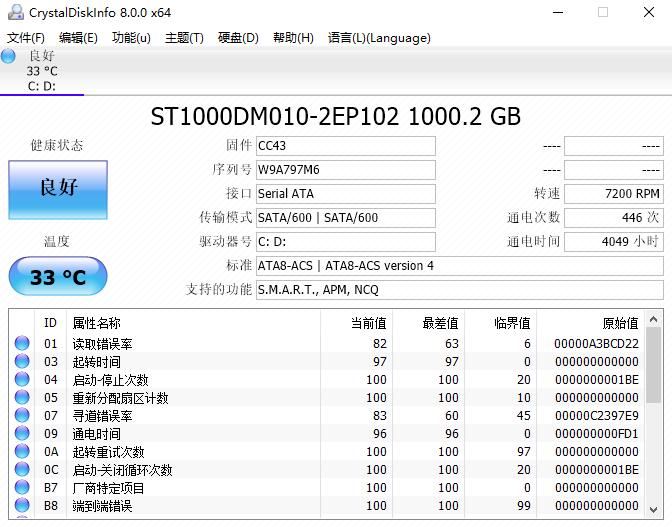
打开软件后主页即展示计算机本机硬盘的所有相关信息,下方列表详细列出工作情况。我常用它快速定位损坏点,比如某个扇区反复报错或温度异常飙升。点击顶部功能菜单可设置警告方式,选择弹窗或声音提醒,确保重要时刻不被错过。高级特征中的 AAM 控制能优化硬盘噪音,适合对静音环境有要求的用户。
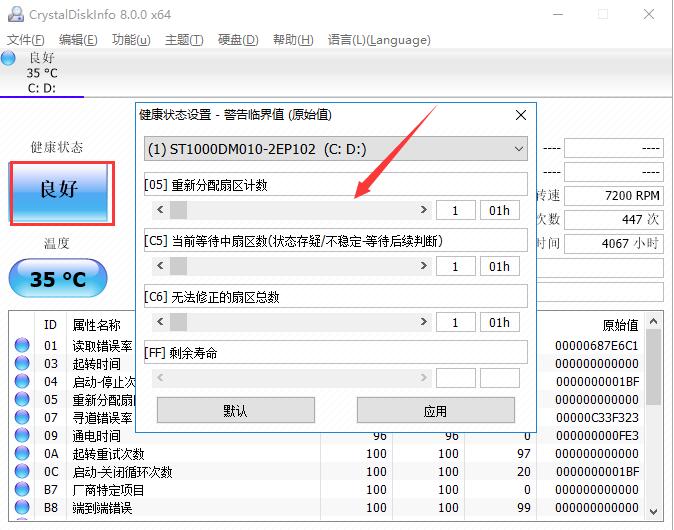
通过警告功能子菜单,我可以自定义不同健康状态下的提醒强度。我倾向于开启声音提醒,因为视觉弹窗容易被忽略。在高级设置里调整电源管理策略,能让硬盘在空闲时更快进入节能模式。这些微调虽不常用,但能显著延长硬盘寿命,尤其适合 24 小时开机的服务器环境。
怎么看硬盘好坏?
当前值代表硬盘实测原始数据计算结果,范围在 1 到 253 之间,253 为最佳状态。我每次检查都会对比最差值,若两者差距较大,说明硬盘曾出现过严重波动。临界值则是厂商设定的安全阈值,一旦接近该值就可能面临数据丢失风险。软件会自动分析三项数据并给出评估状态,健康时显示绿色,异常时则变黄或红。
界面中黄色圆形标记代表坏道或其他错误,点击左侧健康状态图标可修改警告线。我通常把警告线设在比临界值更低的水平,这样能更早发现问题。若看到“警告”字样,务必立即备份数据并检查下方列表中的异常项。参考帮助文档能进一步理解错误代码,避免盲目操作导致数据二次损坏。
介绍
CrystalDiskInfo是一款用于检测硬盘数值、功能的便捷工具。CrystalDiskInfo检测的内容非常全面,包括硬盘、接口、转速、使用时间以及实时的温度等,用户可以很轻松掌握硬盘的使用情况,本站提供CrystalDiskInfo官方版、最新版下载,需要的朋友快来本站下载体验吧。
特色
显示硬盘信息,并可以看到这些信息的变化状况,用折线图显示出来。
显示硬盘的健康状况,会直接根据统计到的资料给硬盘的情况进行打分。
拥有多国语言,并且CrystalDiskInfo硬盘检测工具完全免费的。
安装
下载软件包后直接解压,双击对应系统版本的启动程序即可运行。若不确定系统版本,可右键点击“我的电脑”进入属性查看。我建议在安装时保持默认设置,无需额外配置,绿色版特性让它在任何 Windows 环境下都能稳定工作。解压后文件夹内通常包含多个版本,用户可根据自身系统位数选择匹配程序,兼容性极佳。
首次启动时软件会自动扫描本机所有硬盘并列出详细信息。我习惯将其添加到开机启动项,这样每次登录系统就能立刻看到硬盘状态。这种轻量级设计不占用太多内存,后台静默运行几乎无感知。对于没有管理员权限的电脑,它同样能正常读取数据,权限要求极低。
常见问题
若健康状态显示“警告”,说明硬盘已存在损坏风险。此时需仔细查看下方列表,黄色圆形标记通常代表坏道。我遇到这种情况会先备份重要文件,再根据错误代码查阅官方帮助文档。有些错误可通过低级格式化修复,但严重时建议更换硬盘,切勿强行继续使用。
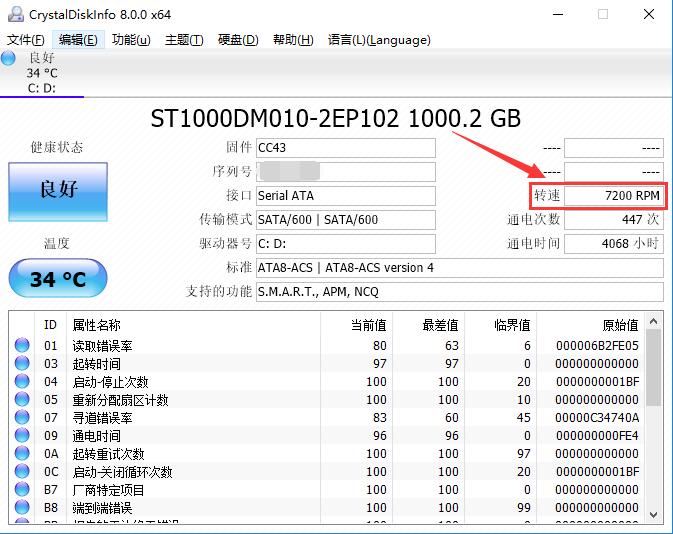
查看硬盘转速时,只需在参数栏找到“转速”一项,后方数值即为当前转速。机械硬盘多为 5400 或 7200 转,固态硬盘则无此参数。我常用此功能区分混合硬盘配置,避免误判设备类型。若转速显示为 0 或异常,可能是接口接触不良,重新插拔数据线通常能解决问题。
- 应用厂商:互联网
- 版本:v1.0
- 系统:安卓系统5.2以上
- 语言:简体中文
- 年龄:年满18周岁以上
- 权限:
- 隐私:查看






















-

-

-

-

《新世界:暗影成双》是一款双人合作影游,由ALT Lab制作,他们之前还做过《飞越13号房》,这下有印象了没?前几天也是正式定档...
2026-09-22 17:56 -

温蒂妮是《快来当领主》版本首推精灵,所以强度就放心吧,绝对的T0。温蒂妮在场时会提升我方冰霜和闪电系英雄攻击力,技能九宫雷...
2026-09-22 17:51 -

想玩《粒粒的小人国》的玩家可以安心了,手机,电脑都可以玩,本质手机游戏,小编是建议大家在电脑上玩的,不会卡,而且画质应该...
2026-09-22 17:47 -

今天我们讲《少女前线2追放》新机枪,用的还是重型弹,那火力肯定很足了。由铁血工业研发。获取方式很简单,抽代理人同期卡池就...
2026-09-22 17:44 -

-

-
《铁棘》是由Mini Bunnies跟Emlise制作,PLAYISM发行的类银河恶魔城游戏,试玩版已在9月17日上线Steam,五天就有了533条评测,并...
2026-09-22 17:31