
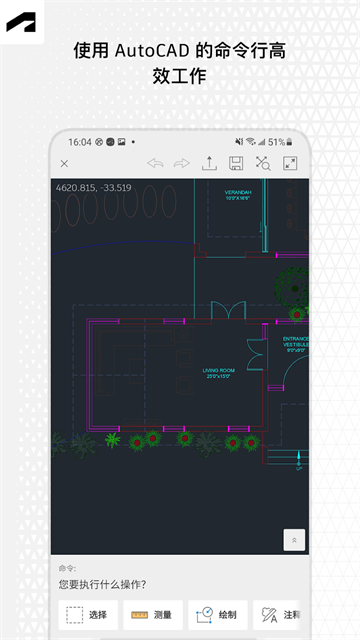
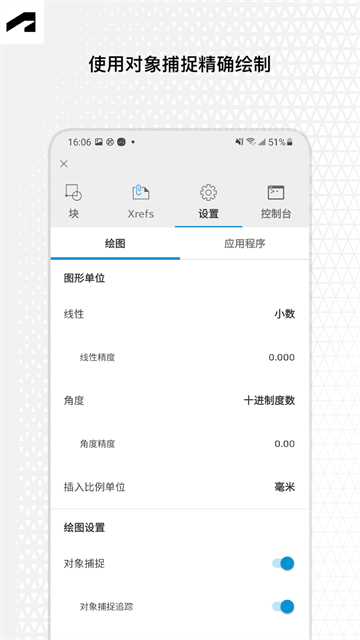
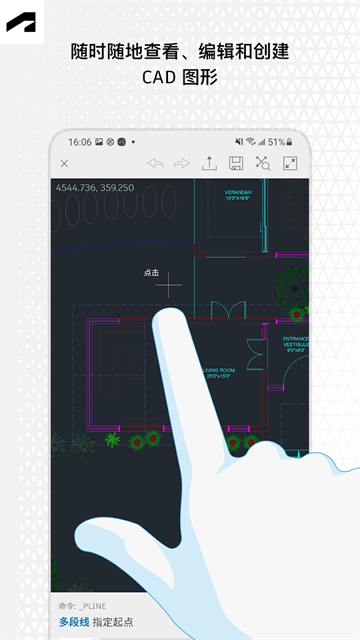
AutoCAD 手机版专为移动端优化,将电脑端复杂的绘图界面大幅简化,让用户在小屏幕上也能轻松完成设计与绘图任务。这款应用不仅能直接编辑手绘草图和 CAD 图纸,效果逼真且素材丰富,非常适合建筑、机械及美工行业从业者。本文将详细介绍手机版的图层操作技巧、核心功能亮点以及软件带来的独特优势,帮你快速上手并避开使用中的常见坑点。
软件功能
1、可在脱机状态下处理的项目,也可在连接网络后第一时间快速同步至云端。
2、目前已被应用于各个行业领域,比如电子,美工,机械,建筑等。
3、功能全面,适用范围广泛,轻松满足不同用户的需求。
4、“视图”菜单还提供了可见性切换隐藏的几何截面,截面和轴线。
autocad手机版怎么建图层
1、在本站免费下载该软件,进入软件界面之后选择之前自己任意作品或者是创建新的
2、进入后选择“设置”按钮
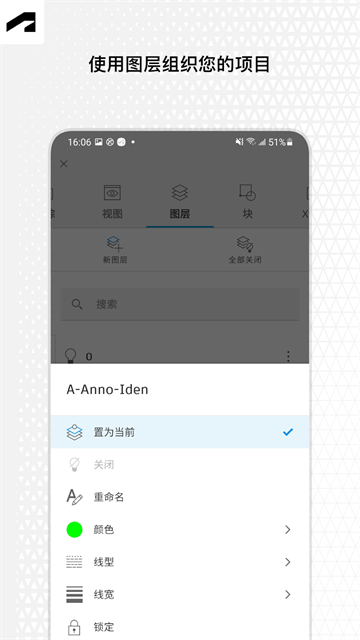
3、在该页面有视图、图层、以及块等,用户可以选择“图层”
4、选择“新图层”
5、新建图层是需要先给图层命名,输入完成之后选择“√”
6、这个时候就可以在图层中查看到刚刚新建的图层了
7、点击旁边的三个点还能够对该图层进行设置,其中包括:置为当前、重命名、颜色、线型、线宽以及锁定等操作
软件优势
1、用卷尺测量工具快速测量你的SketchUp模型对象。
2、在试用结束后,在不付费购买固定期限的使用许可的情况下,可以访问有限的只读功能。
3、在不连接 Internet 的情况下脱机处理项目并以后同步。
4、在您的 Autodesk 帐户中或使用您自己的外部帐户保护图形。
使用细节与避坑指南
初次使用手机版 AutoCAD 时,建议先熟悉移动端特有的手势操作,因为部分快捷键与电脑端不同。在编辑复杂图纸时,注意及时清理无用图层,避免文件体积过大导致运行卡顿。保存重要项目时,务必养成多备份的习惯,防止数据意外丢失。
虽然界面简化,但核心绘图逻辑并未改变,只是操作方式更贴合手指触控。如果遇到图层不显示的情况,检查是否被锁定或颜色设置与背景冲突。保持设备电量充足也很重要,大型绘图文件会消耗较多资源,建议连接电源使用。
- 应用厂商:Autodesk
- 版本:v6.24.0
- 系统:需要支持安卓系统5.2以上
- 语言:中文
- 年龄:年满18周岁以上
- 包名:com.autodesk.autocadws
- 权限:
- 隐私:查看





















-

-

-

-

《新世界:暗影成双》是一款双人合作影游,由ALT Lab制作,他们之前还做过《飞越13号房》,这下有印象了没?前几天也是正式定档...
2026-09-22 17:56 -

温蒂妮是《快来当领主》版本首推精灵,所以强度就放心吧,绝对的T0。温蒂妮在场时会提升我方冰霜和闪电系英雄攻击力,技能九宫雷...
2026-09-22 17:51 -

想玩《粒粒的小人国》的玩家可以安心了,手机,电脑都可以玩,本质手机游戏,小编是建议大家在电脑上玩的,不会卡,而且画质应该...
2026-09-22 17:47 -
今天我们讲《少女前线2追放》新机枪,用的还是重型弹,那火力肯定很足了。由铁血工业研发。获取方式很简单,抽代理人同期卡池就...
2026-09-22 17:44 -
-

-
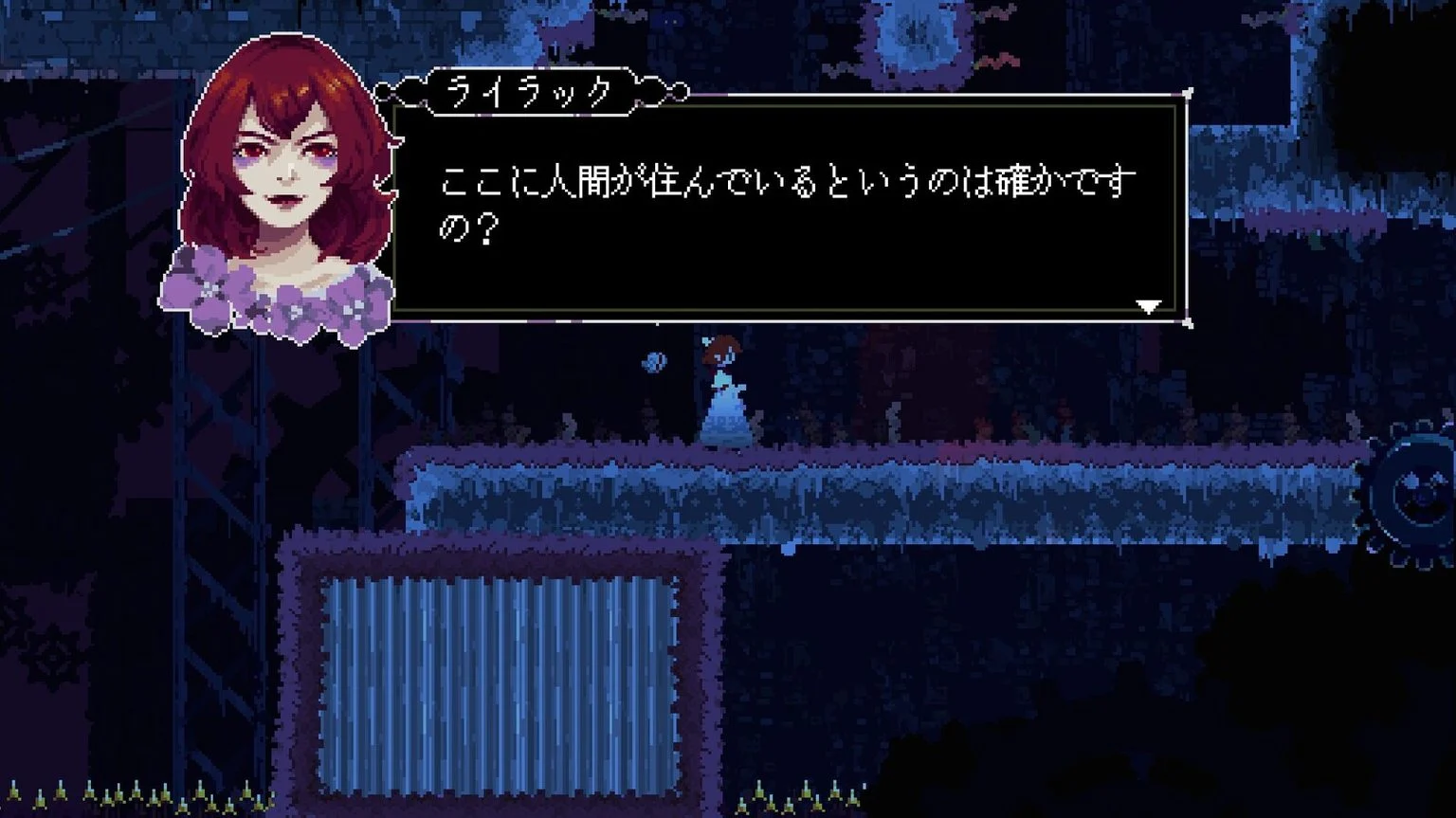
《铁棘》是由Mini Bunnies跟Emlise制作,PLAYISM发行的类银河恶魔城游戏,试玩版已在9月17日上线Steam,五天就有了533条评测,并...
2026-09-22 17:31